
Reproducción de Video
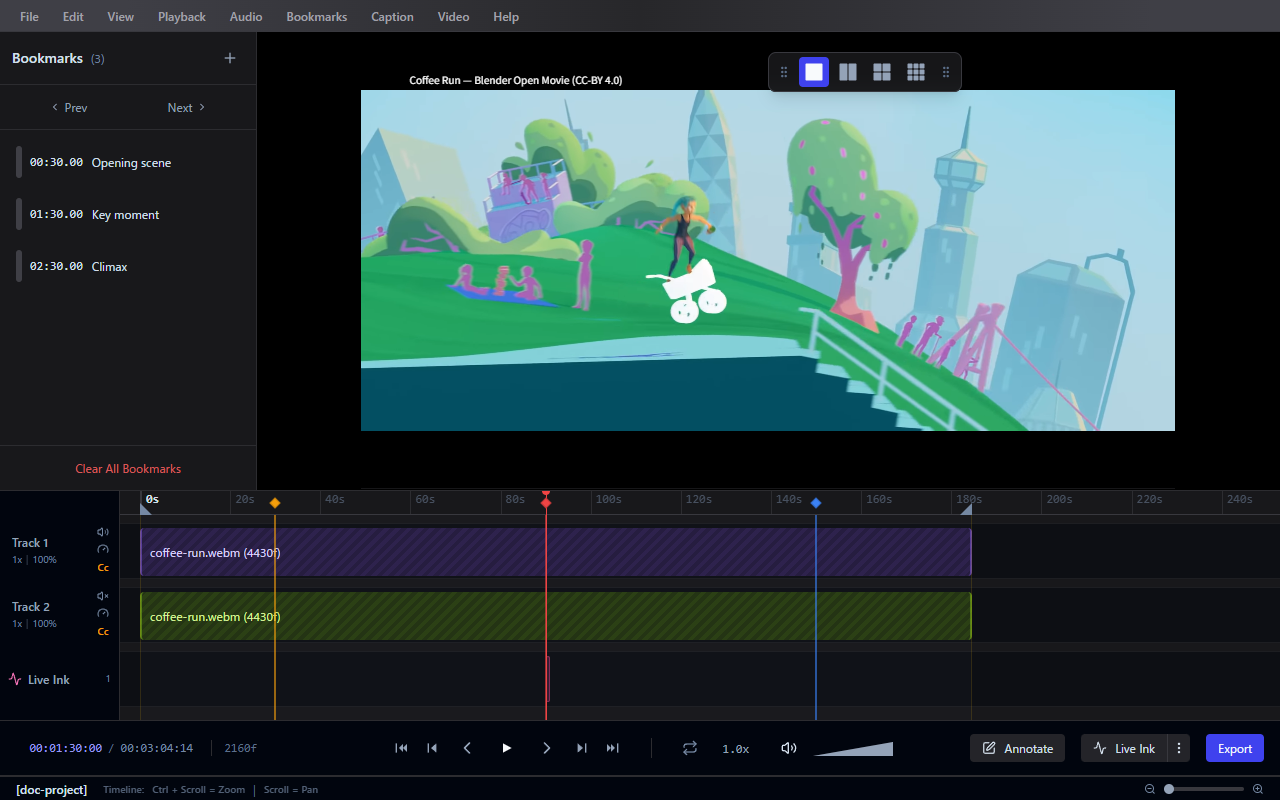
Frameglyph soporta la importación y revisión de videos con precisión a nivel de fotograma.
Importación de Videos
- Arrastra y suelta un archivo de video en la ventana de la aplicación.
- O usa Archivo (File) > Importar Video... (Import Video...) desde la barra de menú.
Formatos soportados: MP4, WebM y otros formatos compatibles con el motor de video del navegador.
Controles de Reproducción
| Acción | Descripción |
|---|---|
| Reproducir / Pausar (Play / Pause) | Iniciar o detener la reproducción |
| Avanzar un fotograma (Step Forward) | Avanzar un fotograma |
| Retroceder un fotograma (Step Backward) | Retroceder un fotograma |
| Saltar al Inicio (Jump to Start) | Ir al primer fotograma |
| Saltar al Final (Jump to End) | Ir al último fotograma |
| Acelerar (Speed Up) | Aumentar la velocidad de reproducción |
| Ralentizar (Slow Down) | Disminuir la velocidad de reproducción |
| Depuración de audio (Audio Scrub) | Reproducir fragmentos breves de audio al avanzar fotogramas |
(Puedes configurar el Origen del conteo de fotogramas (Frame Count Origin) para que empiece en 0 o en 1 en Preferencias (Preferences) > Sistema (System)).
Configuración de Vista
Las siguientes opciones están disponibles en el menú Vista (View) para personalizar tu espacio de trabajo:
- Siempre visible (Always on Top): Mantiene la ventana de Frameglyph por encima de todas las demás aplicaciones.
- Opacidad (Opacity): Ajusta la transparencia de la ventana para que puedas ver el material de referencia debajo.
Guardar Fotogramas
Para capturar una imagen fija del video actual:
- Usa Video > Guardar Fotograma Actual... (Save Current Frame...) para guardar una captura de pantalla en el disco.
- Usa Video > Copiar Fotograma al Portapapeles (Copy Frame to Clipboard) para pegar rápidamente el fotograma actual en otra aplicación.
Reproducción en Bucle
- Haz clic en Establecer Punto de Entrada de Bucle (Set Loop In) en el fotograma de inicio deseado (o usa el atajo).
- Haz clic en Establecer Punto de Salida de Bucle (Set Loop Out) en el fotograma final deseado.
- Usa Alternar Reproducción en Bucle (Toggle Loop Playback) para repetir el rango seleccionado.
(Alternativamente, usa los atajos El rango comienza en el cabezal de reproducción (Range Start at Playhead) y El rango termina en el cabezal de reproducción (Range End at Playhead) para una selección rápida).
Diseño de Múltiples Videos
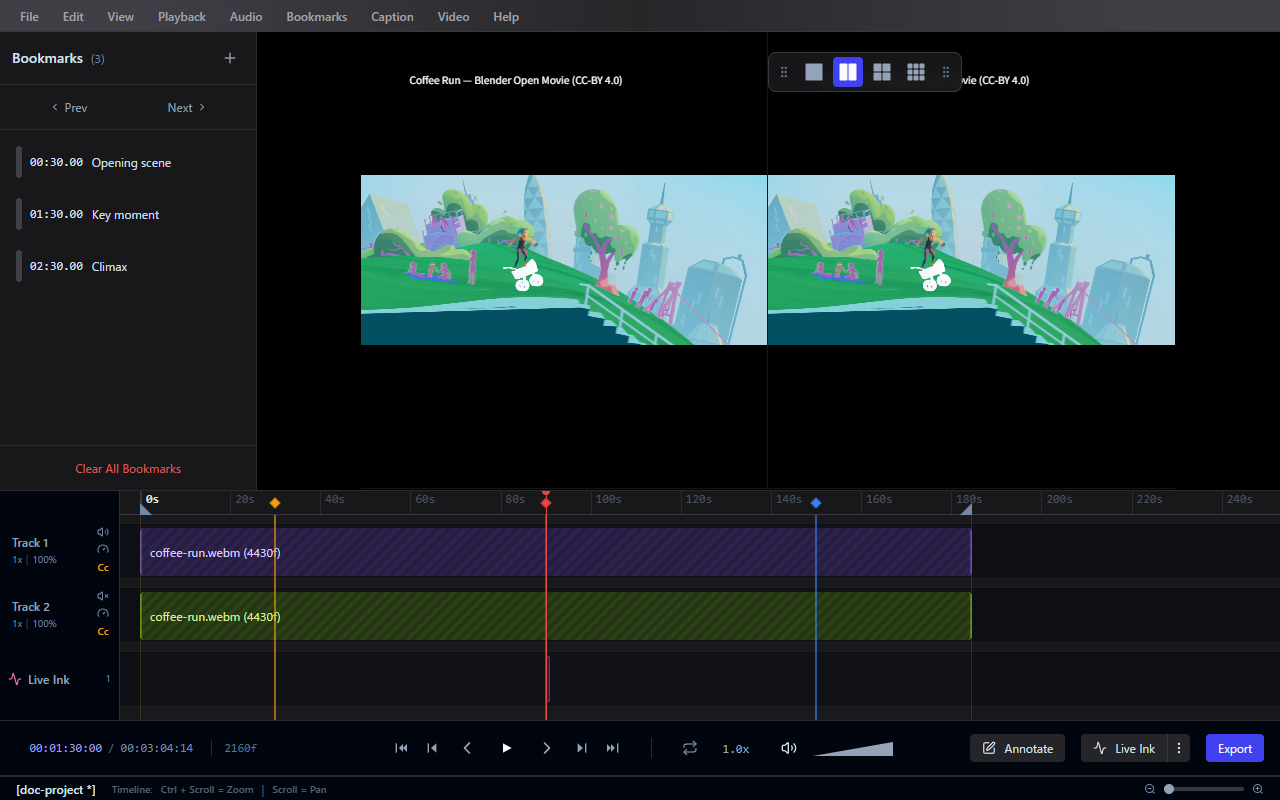
Frameglyph soporta la visualización de múltiples videos simultáneamente para la comparación lado a lado. Usa el Panel de Diseño (Layout Panel) flotante para cambiar entre diseños.
| Diseño | Videos | Descripción |
|---|---|---|
| 1x1 | 1 | Video único (predeterminado) |
| 2x1 | 2 | Dos videos uno al lado del otro |
| 1x2 | 2 | Dos videos apilados verticalmente |
| 2x2 | 4 | Cuatro videos en una cuadrícula de 2x2 |
- Habilita el panel desde Vista (View) > Panel de Diseño (Layout Panel).
- Arrastra y suelta videos en cada ranura, o haz clic en el área vacía para importar.
- El diseño cambia automáticamente según el número de videos cargados.
Consulta los Atajos de Teclado (Keyboard Shortcuts) para ver la lista completa de controles de reproducción.