
비디오 재생
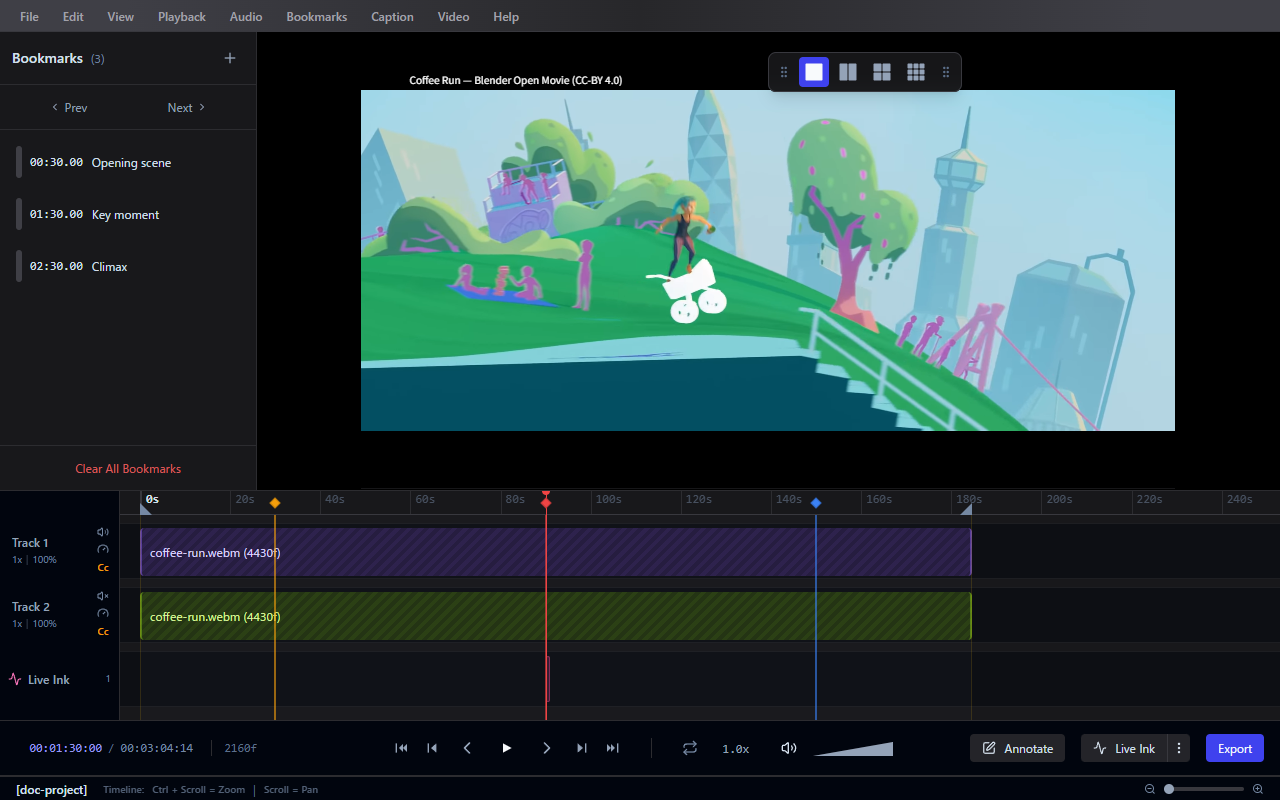
Frameglyph는 비디오를 가져와 프레임 단위의 정밀도로 검토할 수 있도록 지원합니다.
비디오 가져오기
- 비디오 파일을 애플리케이션 창으로 드래그 앤 드롭합니다.
- 또는 메뉴 표시줄에서 **파일(File) > 비디오 가져오기...(Import Video...)**를 사용합니다.
지원되는 형식: MP4, WebM 및 브라우저의 비디오 엔진이 지원하는 기타 형식.
재생 제어
| 작업 | 설명 |
|---|---|
| 재생 / 일시 정지(Play / Pause) | 재생 시작 또는 중지 |
| 앞으로 한 프레임 이동(Step Forward) | 한 프레임 앞으로 이동 |
| 뒤로 한 프레임 이동(Step Backward) | 한 프레임 뒤로 이동 |
| 시작으로 이동(Jump to Start) | 첫 번째 프레임으로 이동 |
| 끝으로 이동(Jump to End) | 마지막 프레임으로 이동 |
| 속도 증가(Speed Up) | 재생 속도 높이기 |
| 속도 감소(Slow Down) | 재생 속도 낮추기 |
| 오디오 스크러빙(Audio Scrub) | 프레임을 이동하는 동안 짧은 오디오 조각 재생 |
*기준을 0부터 또는 1부터 시작하도록하려면 **기본 설정(Preferences) > 시스템(System)**에서 **프레임 수 기점(Frame Count Origin)*을 구성할 수 있습니다.
보기 설정
작업 영역을 사용자 지정하기 위해 보기(View) 메뉴에서 다음 옵션을 사용할 수 있습니다:
- 항상 위에 표시(Always on Top): Frameglyph 창이 다른 모든 애플리케이션 위에 유지됩니다.
- 투명도(Opacity): 창의 투명도를 조정하여 아래에 있는 참조 자료를 볼 수 있습니다.
프레임 저장
현재 비디오에서 정지 이미지를 캡처하려면:
- 화면을 디스크에 저장하려면 **비디오(Video) > 현재 프레임 저장...(Save Current Frame...)**을 사용합니다.
- 복사하여 다른 애플리케이션에 붙여넣으려면 **비디오(Video) > 프레임을 클립보드에 복사(Copy Frame to Clipboard)**를 사용합니다.
반복(루프) 재생
- 원하는 시작 프레임에서 **루프 시작 위치 설정(Set Loop In)**을 클릭합니다(또는 단축키 사용).
- 원하는 종료 프레임에서 **루프 종료 위치 설정(Set Loop Out)**을 클릭합니다.
- **루프 재생 전환(Toggle Loop Playback)**을 사용하여 선택한 범위를 반복합니다.
(또는, 빠른 선택을 위해 재생 헤드에서 범위 시작(Range Start at Playhead) 및 재생 헤드에서 범위 종료(Range End at Playhead) 단축키를 사용하세요.)
다중 비디오 레이아웃
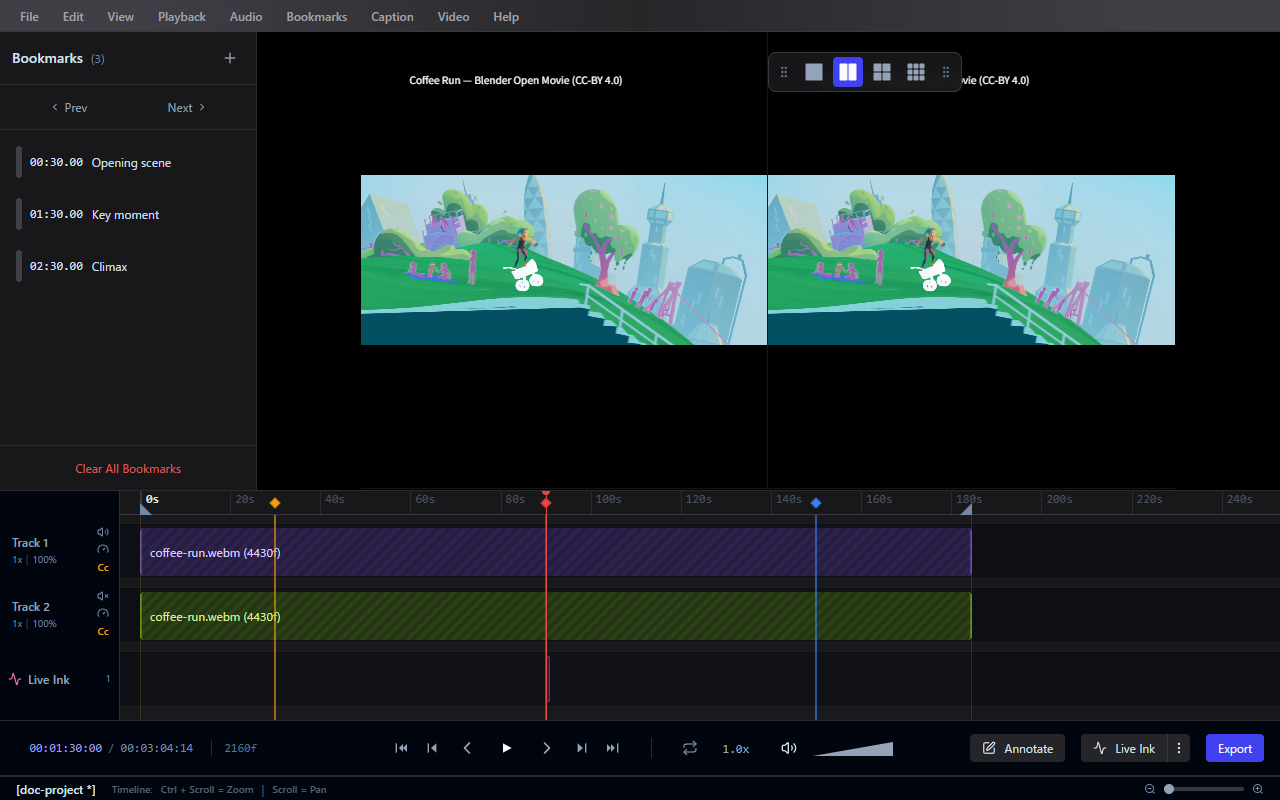
Frameglyph는 두 영상을 나란히 비교하기 위해 동시에 여러 비디오를 시청할 수 있도록 지원합니다. 부동 상태인 **레이아웃 패널(Layout Panel)**을 사용하여 레이아웃 사이를 전환하세요.
| 레이아웃 | 비디오 개수 | 설명 |
|---|---|---|
| 1x1 | 1 | 단일 비디오(기본값) |
| 2x1 | 2 | 좌우 두 개의 비디오 나란히 배치 |
| 1x2 | 2 | 위아래 두 개의 비디오 수직 배치 |
| 2x2 | 4 | 2x2 그리드 배열의 네 개 비디오 |
- **보기(View) > 레이아웃 패널(Layout Panel)**에서 패널을 활성화하세요.
- 비디오를 끌어다 놓거나 빈 공간을 클릭하여 각 슬롯에 미디어를 가져오세요.
- 로드된 비디오의 수에 따라 레이아웃이 자동으로 전환됩니다.
전체 재생 컨트롤 목록은 단축키(Keyboard Shortcuts)를 참조하세요.