
Línea de Tiempo
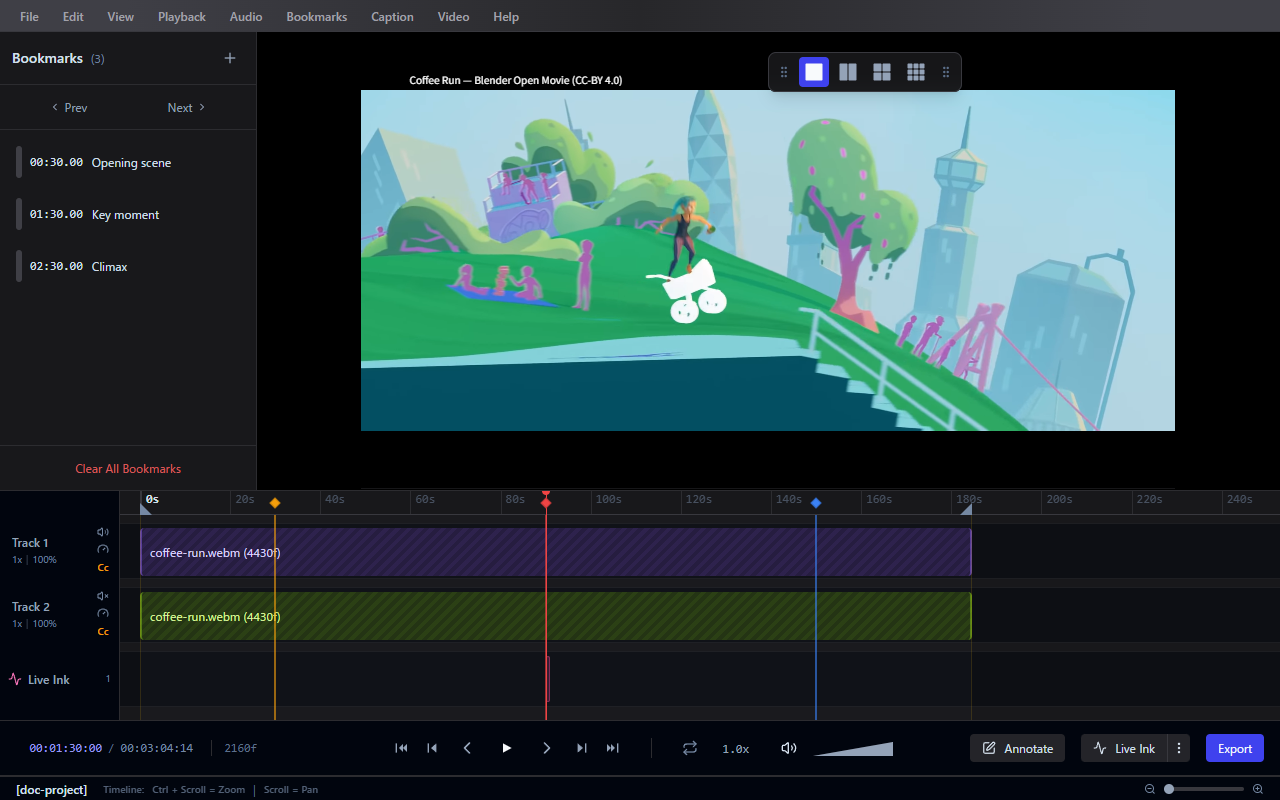
La línea de tiempo proporciona una vista unificada de tu proyecto, permitiéndote navegar por los medios, gestionar marcadores, seleccionar rangos para la exportación y controlar la configuración específica de seguimiento.
Marcadores (Bookmarks)
- Presiona B o usa la barra de herramientas para agregar marcadores en momentos importantes.
- Navega rápidamente entre marcadores usando los atajos del Marcador Siguiente (Next Bookmark) y Marcador Anterior (Previous Bookmark), o haciendo clic en los marcadores en la regla de la línea de tiempo.
- Los marcadores se guardan con el archivo del proyecto.
Selección de Rango
Establece puntos de Entrada/Salida para definir un rango específico en la línea de tiempo:
- Establecer Punto de Entrada del Bucle (Set Loop In): Inicio del rango seleccionado
- Establecer Punto de Salida del Bucle (Set Loop Out): Fin del rango seleccionado
El rango seleccionado se usa para:
- Repetir una sección durante la Reproducción en Bucle (Loop Playback)
- Exportar solo una porción específica de tu sesión
Gestión de Pistas
Cuando se cargan múltiples videos, cada video ocupa una pista distinta. Haz clic en el ícono de engranaje en una encabezado de pista para acceder a:
- Ajustes de Audio de Pista (Track Audio Settings): Ajusta el volumen de la pista o actívalo/desactívalo (Mute/Unmute).
- Ajustes de Velocidad de Pista (Track Speed Settings): Define la velocidad de reproducción de la pista.
Gestión de Fotogramas Clave
Las anotaciones que usan fotogramas clave (como Texto y Live Ink) se muestran en la línea de tiempo. Puedes:
- Añadir fotogramas clave en el fotograma actual
- Mover los fotogramas clave arrastrándolos hacia la izquierda o la derecha
- Eliminar fotogramas clave desde la línea de tiempo