
Lecture vidéo
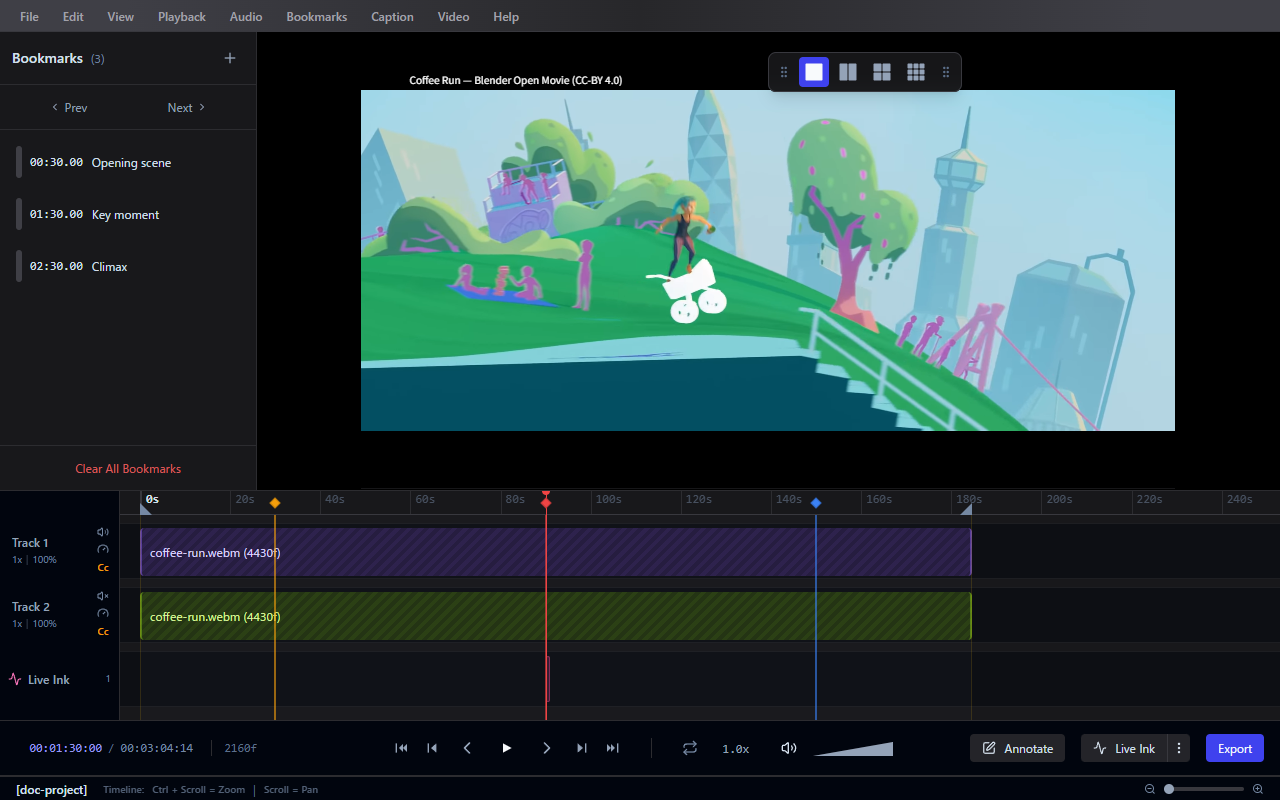
Frameglyph prend en charge l'importation de vidéos et permet un examen précis de chacune de ses images.
Importer des vidéos
- Glissez-déposez un fichier vidéo dans la fenêtre de l'application.
- Ou choisissez Fichiers (File) > Importer une vidéo... (Import Video...) depuis la barre de menu.
Formats supportés : MP4, WebM et la plupart des formats compatibles avec le moteur vidéo du navigateur de l'application.
Contrôle de lecture
| Action | Description |
|---|---|
| Lecture / Pause (Play / Pause) | Démarre ou suspend la lecture |
| Image suivante (Step Forward) | Avance d'une seule image |
| Image précédente (Step Backward) | Recule d'une image |
| Aller au début (Jump to Start) | Atteint la toute première image |
| Aller à la fin (Jump to End) | Saute directement à la dernière image |
| Augmenter la vitesse (Speed Up) | Augmente la vitesse de lecture globale de la vidéo |
| Diminuer la vitesse (Slow Down) | Ralentit le défilement de la vidéo |
| Rendu audio en glissé (Audio Scrub) | Lit les courts extraits audio lors du défilement manuel des images |
(Vous pouvez modifier dans l'onglet Préférences (Preferences) > Système (System) l'option Origine du compteur d'images (Frame Count Origin) pour commencer depuis l'image zéro (0) ou une (1).)
Paramètres d'Affichage
Certaines options de la vue pour vous permettre un affichage confortable et ciblé se trouvent via Affichage (View) :
- Toujours visible (Always on Top) : Garde la fenêtre de Frameglyph fixée en surimpression.
- Opacité (Opacity) : Modifie la transparence de la fenêtre. Idéal pour comparer avec votre propre bureau d'application d'animation.
Sauvegarder les Poses (Frames)
Vous pouvez prendre un arrêt sur image comme référence via le menu :
- Cliquez sur Vidéo (Video) > Sauvegarder l'image active... (Save Current Frame...) sur votre système.
- L'option Vidéo (Video) > Copier l'image dans le presse-papiers (Copy Frame to Clipboard) sert au raccourci clavier.
Lectures en Boucle
- Lancez un cliquet d'ouverture sur le début de la vidéo via les marqueurs via l'outil Débuter la Boucle (Set Loop In) à l'endroit désiré.
- Identifiez et pressez la fin ciblée par l'option Terminer la Boucle (Set Loop Out).
- Les outils pour rejouer l'extrait sans se préoccuper de relancer tournent en un cercle clos infini si vous activez Jouer en Boucle (Toggle Loop Playback).
(Une astuce pour marquer du départ ou des fins sans la sélection via cliquet direct via un atout pour lancer des actions Créer la Boucle Près de la Cible Vidéo (Range Start at Playhead) puis à la fin Créer la Fin Près de la Cible (Range End at Playhead) sur les sélecteurs de points de l'application. )
Rendu Vidéo Multi-dispositions
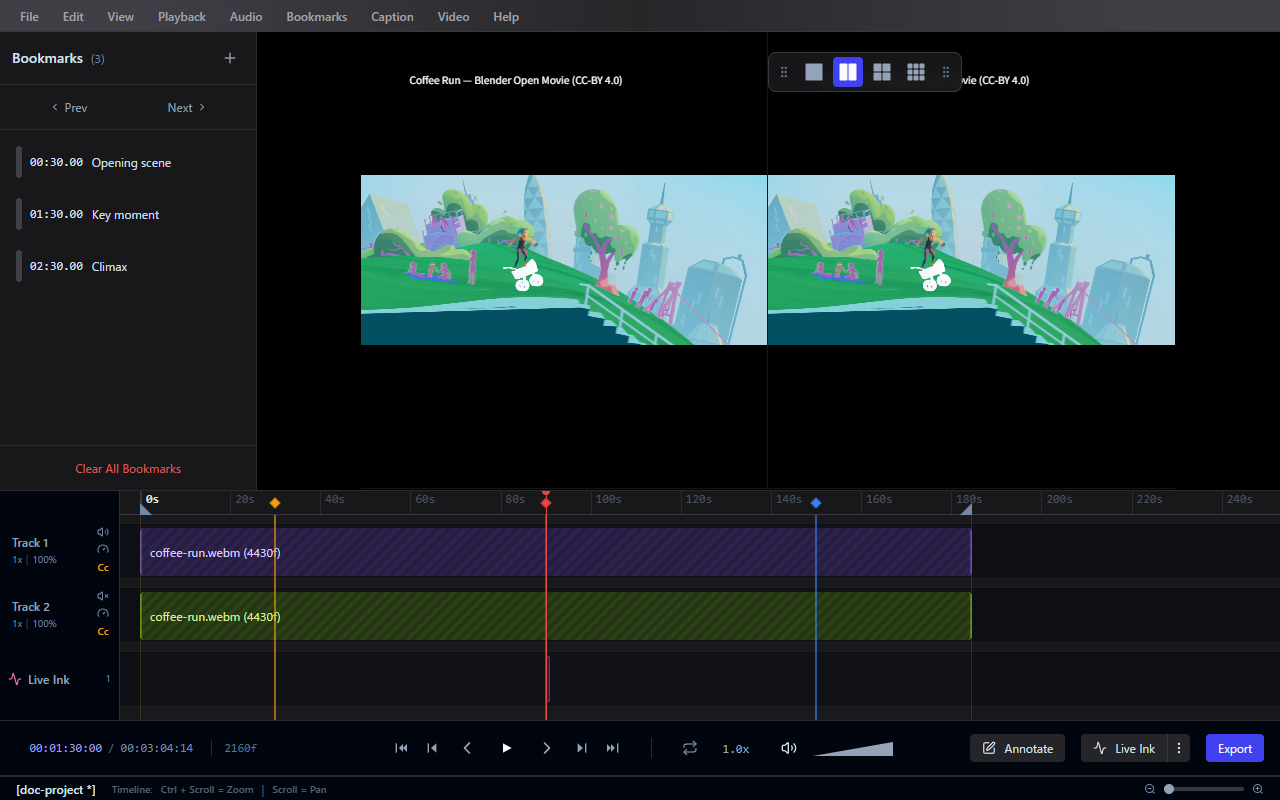
Frameglyph prend en charge l'aperçu multi-fenêtres. Changez-les depuis l'onglet volant des calques (via l'icône grille ou dans Affichage > Dispositions / View > Layout Panel).
| Rendu Graphique (Layout) | Capacités | Explications |
|---|---|---|
| 1x1 | 1 vidéo | Aperçu Standard |
| 2x1 | 2 vidéos | Affichages super-posées sur deux calques parfaits à comparaître au format miroir |
| 1x2 | 2 vidéos | Rendu Vertical |
| 2x2 | 4 vidéos | 4 lectures vidéos indépendantes ensemble en blocs carrés croisés |
Pour de fluides affichages : ouvrez l'ajout de fichier, jetez des blocs multimédias glissés directement dans les vides laissés vacants dans ces espaces distincts. L'affichage saura se mettre lui-même de forme adéquat avec son total affiché ou masqué de lecteurs superposés.
Consultez nos Raccourcis Clavier (Keyboard Shortcuts) d'animations et lectures.