
视频播放
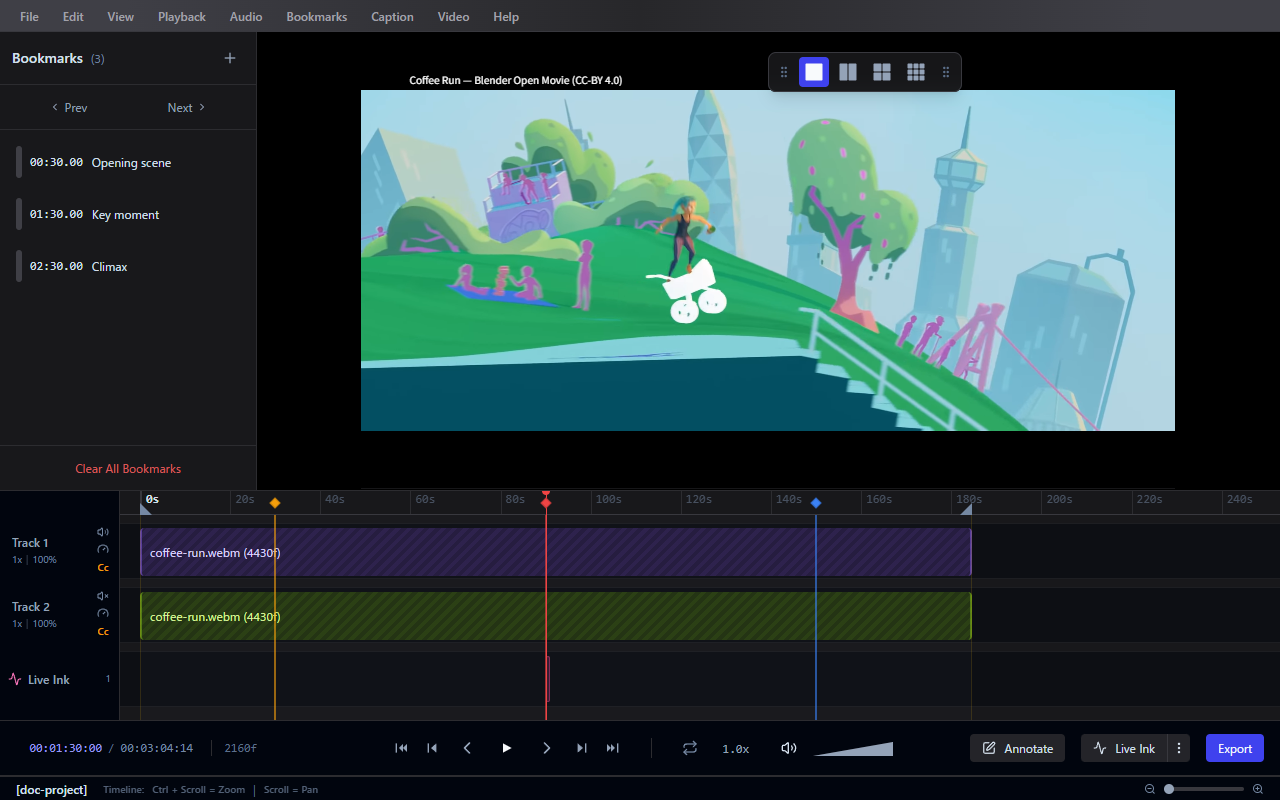
Frameglyph 支持导入视频,并提供帧级别的精准审查功能。
导入视频
- 将视频文件拖放到应用程序窗口中。
- 或者使用菜单栏的 文件 (File) > 导入视频... (Import Video...)。
支持的格式:MP4、WebM,以及浏览器视频引擎支持的其他格式。
播放控制
| 操作 | 说明 |
|---|---|
| 播放 / 暂停 (Play / Pause) | 开始或停止播放 |
| 步进 (Step Forward) | 向前推进一帧 |
| 步退 (Step Backward) | 向后倒退一帧 |
| 跳转至开头 (Jump to Start) | 跳转到第一帧 |
| 跳转至结尾 (Jump to End) | 跳转到最后一帧 |
| 加速 (Speed Up) | 提高播放速度 |
| 减速 (Slow Down) | 降低播放速度 |
| 音频拖拽预览 (Audio Scrub) | 在逐帧步进时播放简短的音频片段 |
(您可以在 首选项 (Preferences) > 系统 (System) 中将 帧计数起点 (Frame Count Origin) 配置为从 0 或从 1 开始。)
视图设置
在 视图 (View) 菜单下提供以下选项,以自定义您的工作区:
- 总在最前 (Always on Top):使 Frameglyph 窗口始终保持在其他所有应用程序之上。
- 不透明度 (Opacity):调整窗口透明度,以便您可以看到底部的参考资料。
保存帧画面
要从当前视频捕获静止图像:
- 使用 视频 (Video) > 保存当前帧... (Save Current Frame...) 将截图保存到磁盘。
- 使用 视频 (Video) > 复制帧到剪贴板 (Copy Frame to Clipboard) 快速将当前帧粘贴到其他应用程序中。
循环播放
- 在所需的起始帧处点击 设置循环入点 (Set Loop In)(或使用快捷键)。
- 在所需的结束帧处点击 设置循环出点 (Set Loop Out)。
- 使用 切换循环播放 (Toggle Loop Playback) 来重复播放所选范围。
(或者,使用 范围起始于播放头 (Range Start at Playhead) 和 范围结束于播放头 (Range End at Playhead) 快捷键进行快速选择。)
多视频布局
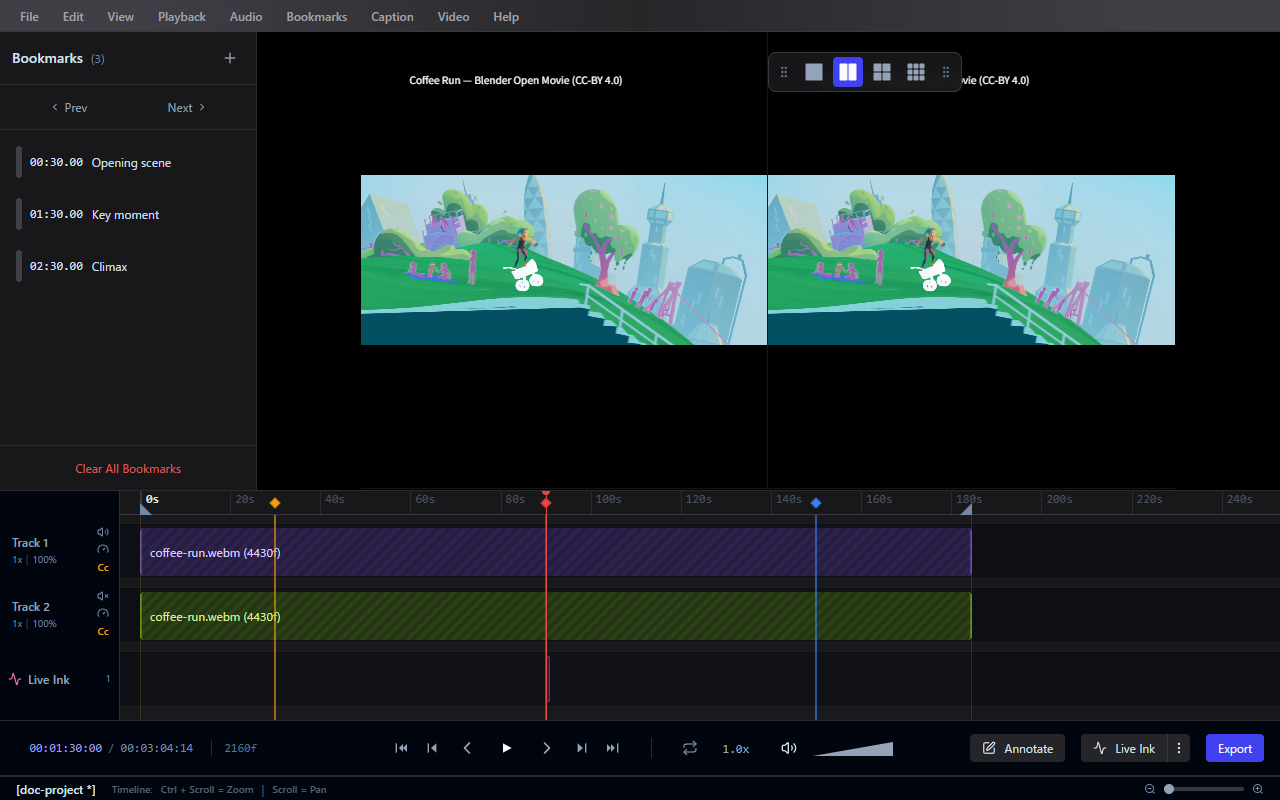
Frameglyph 支持同时查看多个视频进行并排对比。使用浮动的 布局面板 (Layout Panel) 在布局之间切换。
| 布局 | 视频数量 | 说明 |
|---|---|---|
| 1x1 | 1 | 单个视频(默认) |
| 2x1 | 2 | 左右并排两个视频 |
| 1x2 | 2 | 上下堆叠两个视频 |
| 2x2 | 4 | 2x2 网格显示四个视频 |
- 从 视图 (View) > 布局面板 (Layout Panel) 启用该面板。
- 将视频拖放到每个槽位中,或单击空白区域进行导入。
- 布局会根据加载的视频数量自动切换。
请参阅快捷键 (Keyboard Shortcuts) 获取完整的播放控制列表。