
動画再生
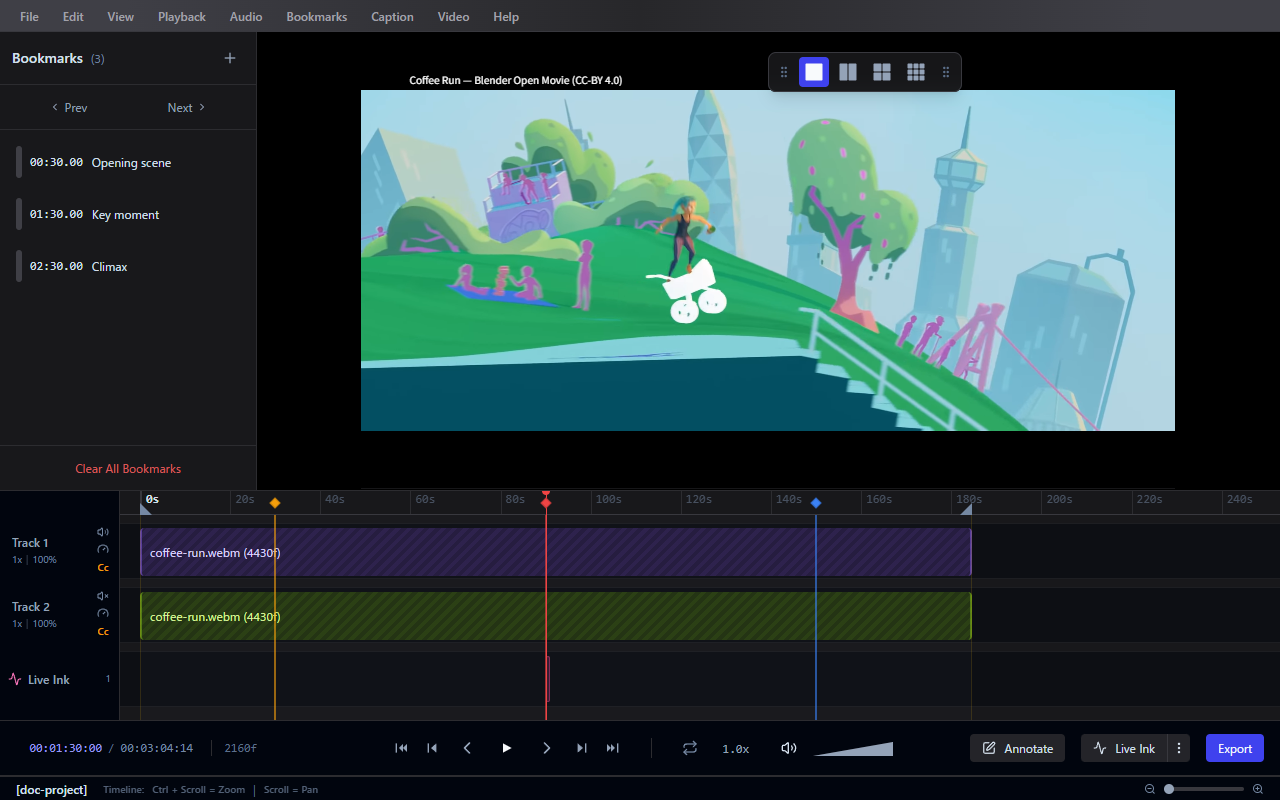
Frameglyphは、フレームレベルの精度で動画のインポートとレビューをサポートします。
動画のインポート
- 動画ファイルをアプリケーションウィンドウにドラッグ&ドロップします。
- または、メニューバーの ファイル > 動画をインポート... を使用します。
対応フォーマット: MP4、WebMなど、ブラウザのビデオエンジンがサポートするフォーマット。
再生コントロール
| 操作 | 説明 |
|---|---|
| 再生 / 一時停止 | 再生の開始または停止 |
| 次のフレーム | 1フレーム進む |
| 前のフレーム | 1フレーム戻る |
| 先頭へ移動 | 最初のフレームへ移動 |
| 末尾へ移動 | 最後のフレームへ移動 |
| 速度を上げる (x) | 再生速度を上げる |
| 速度を下げる | 再生速度を下げる |
| オーディオスクラブ | コマ送り時に短い音声スニペットを再生する機能 |
(設定 > システム > フレーム表示 で、開始フレームを「0始まり」または「1始まり」に切り替えることができます。)
表示設定
表示メニューから、ワークスペースをカスタマイズするための以下の機能が利用できます:
- 常に最前面: Frameglyphのウィンドウを他のアプリーケーションより常に手前に表示します。
- 不透明度: ウィンドウを半透明にすることで、背後にあるリファレンス画像を透かして確認できます。
静止画の保存
現在の映像から静止画をキャプチャするには:
- ビデオ > 現在のフレームを保存... : 画像ファイルとして保存します。
- ビデオ > フレームをクリップボードにコピー : 画像を他のアプリケーションに直接貼り付けることができます。
ループ再生
- 開始フレームで ループ開始点を設定 します。
- 終了フレームで ループ終了点を設定 します。
- ループ再生 を切り替えて、選択範囲をリピート再生します。
(ショートカットキーの 範囲開始を再生位置に と 範囲終了を再生位置に を使うと、より素早く範囲を指定できます。)
マルチビデオレイアウト
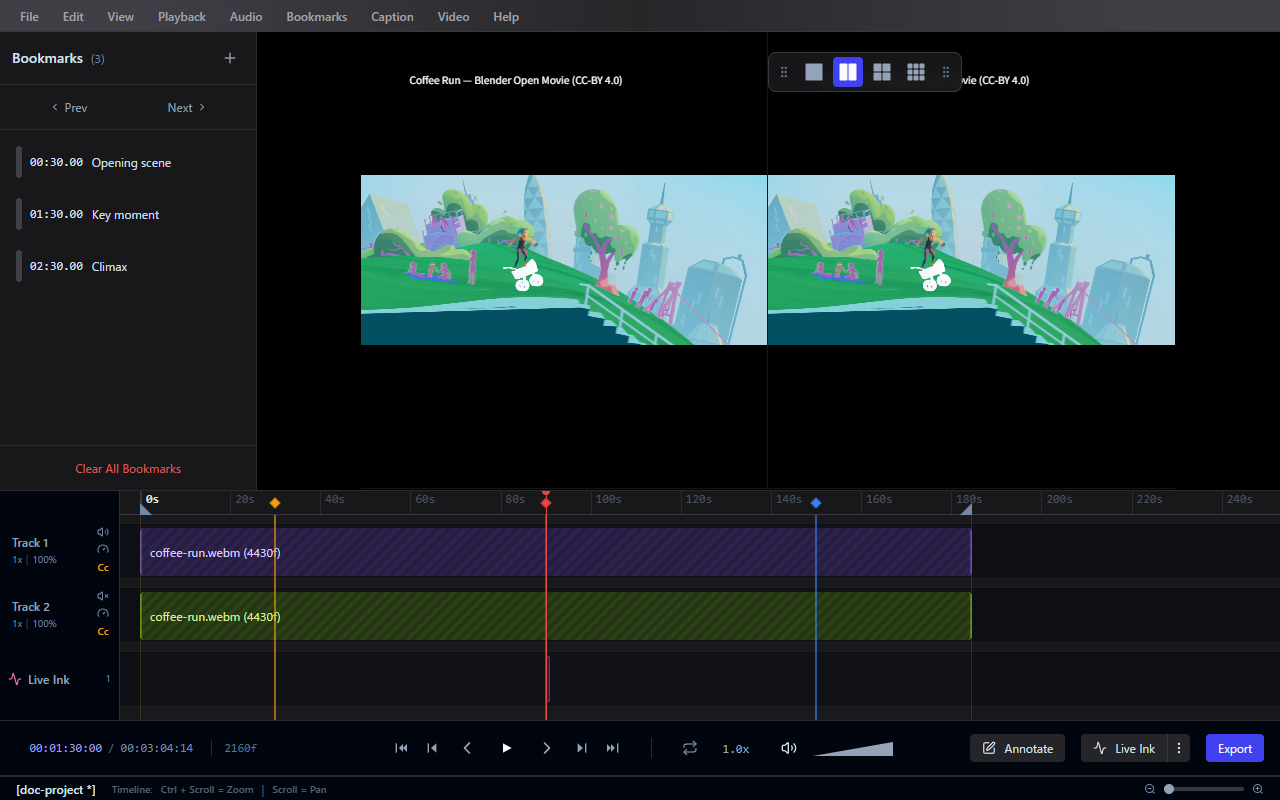
Frameglyphは複数の動画を同時に表示し、サイドバイサイドで比較できます。フローティングレイアウトパネルでレイアウトを切り替えます。
| レイアウト | 動画数 | 説明 |
|---|---|---|
| 1x1 | 1 | シングル動画(デフォルト) |
| 2x1 | 2 | 2本の動画を横並び表示 |
| 1x2 | 2 | 2本の動画を縦並び表示 |
| 2x2 | 4 | 4本の動画を2x2グリッド表示 |
- 表示 > レイアウトパネル からレイアウトパネルを有効にします。
- 各スロットに動画をドラッグ&ドロップするか、空のエリアをクリックしてインポートします。
- 読み込んだ動画数に応じてレイアウトが自動切り替えされます。
全再生コントロールの一覧はキーボードショートカットをご覧ください。