
Exportación
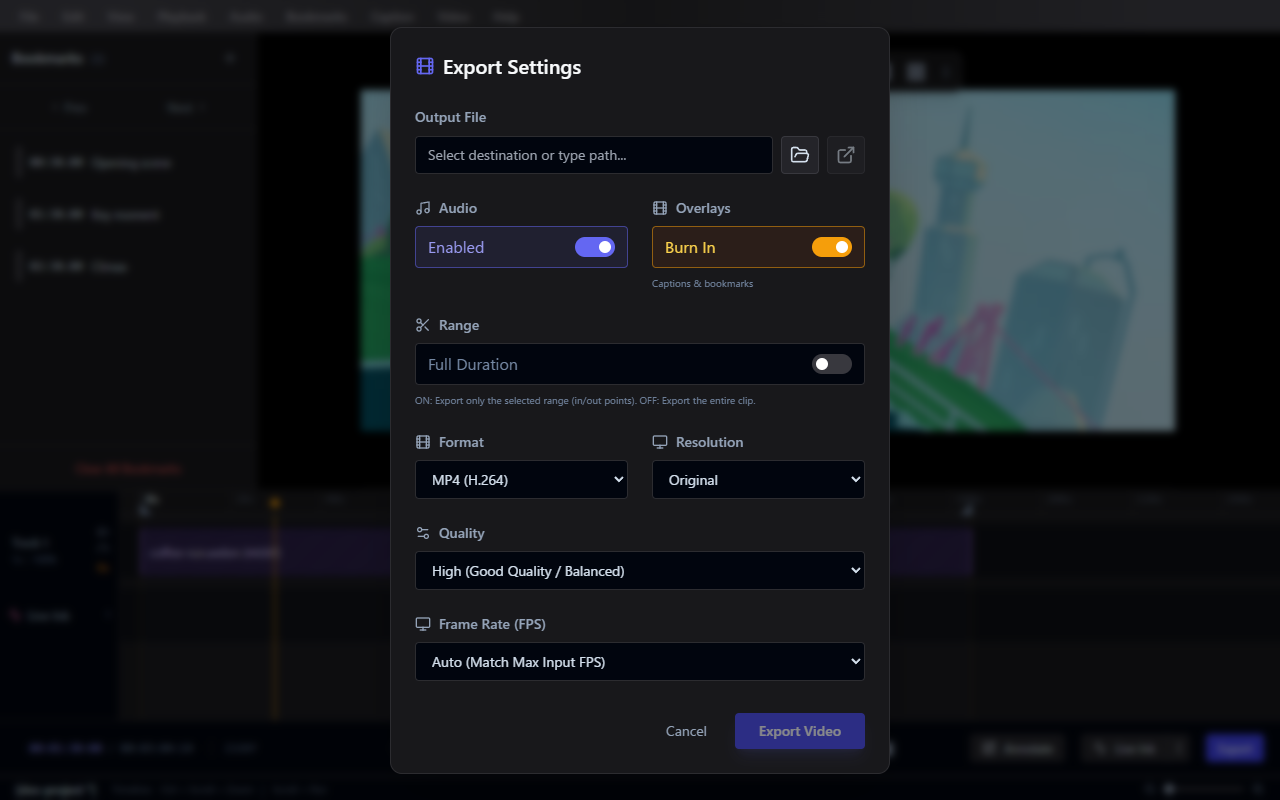
Frameglyph utiliza FFmpeg para exportar videos con anotaciones integradas (quemadas).
Requisitos previos
FFmpeg debe estar configurado antes de exportar. Consulta la sección Instalación.
Formatos de Exportación
| Formato | Descripción |
|---|---|
| MP4 (H.264) | Formato de video estándar, ampliamente compatible |
| WebM (VP9) | Formato abierto, buena compresión |
| Animación GIF | GIF animado, no admite audio |
| Animación APNG | PNG animado, mejor calidad que GIF, no admite audio |
| Secuencia PNG | Secuencia de imágenes sin pérdida |
| Secuencia JPEG | Secuencia de imágenes comprimida |
| Secuencia WebP | Formato moderno de secuencias de imágenes |
Ajustes de Exportación
Resolución
Elige entre Original, 1080p, 720p o 480p.
Frecuencia de Fotogramas (FPS)
Seleccione frecuencias estándar (24, 30, 60, etc.) o use la opción automática Auto (Coincidir con FPS de entrada máximo) para heredar la velocidad de fotogramas del video original.
Calidad
- Cruda (Raw): Calidad más alta / Tamaño de archivo gigante
- Alta (High): Buena calidad / Equilibrado
- Media (Medium): Estándar / Tamaño más pequeño
- Baja (Low): Borrador / El tamaño más pequeño posible
Rango
- Duración Completa (Full Duration): Exporta todo el clip
- Solo Selección (Selection Only): Exporta solo el rango seleccionado (puntos de Entrada/Salida)
Superposiciones (Overlays)
Activa o desactiva si se añaden incrustadas (quemadas) al video de salida los elementos de Subtítulos, Anotaciones y Live Ink (Captions, Annotations & Live Ink).
Consejos para GIF y APNG
Advertencia
Los archivos GIF y APNG pueden volverse muy grandes. Para obtener los mejores resultados:
- Usa baja resolución (480p)
- Usa baja velocidad de fotogramas (10-15 fps)
- Mantén los clips cortos
- El audio no está soportado en estos formatos