
Videowiedergabe
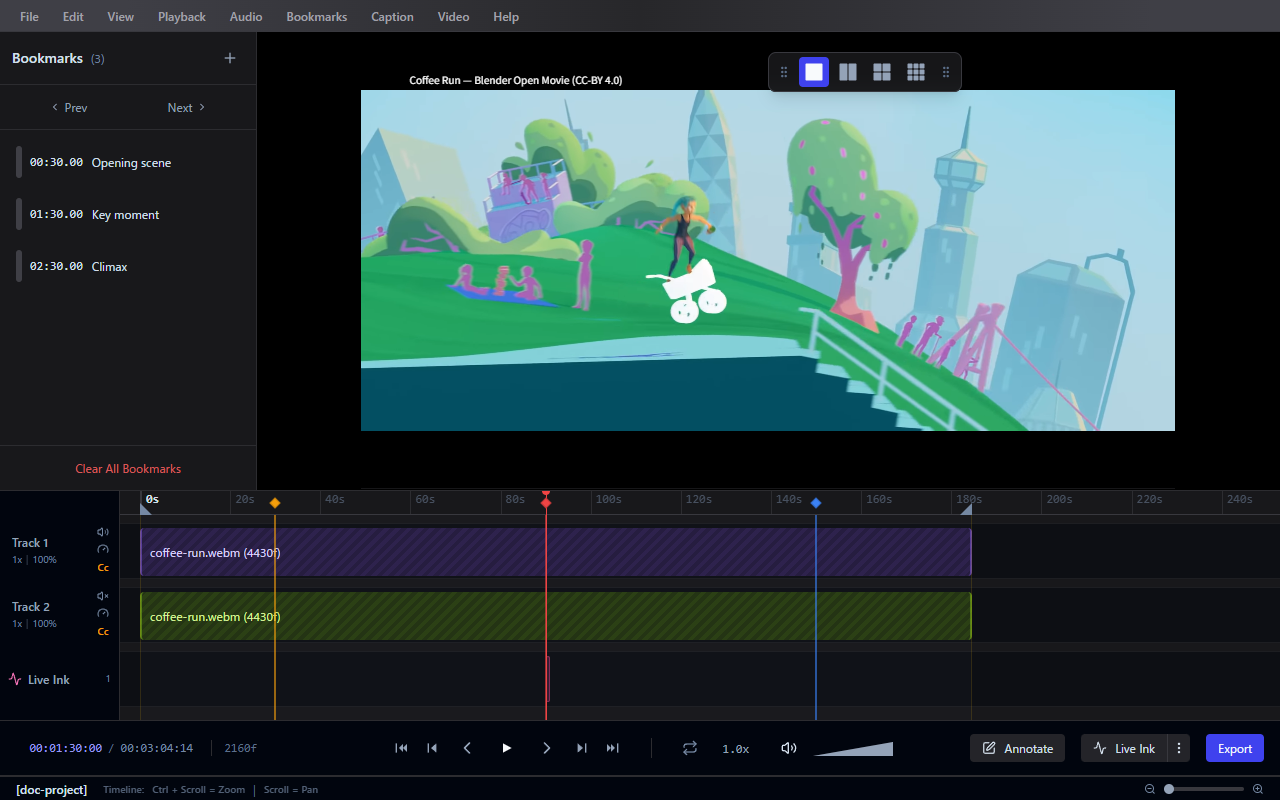
Frameglyph unterstützt den Import und die bildgenaue Überprüfung von Videos auf Einzelbild-Ebene.
Videos importieren
- Ziehen Sie eine Videodatei per Drag & Drop direkt in das Anwendungsfenster.
- Oder verwenden Sie Datei (File) > Video importieren... (Import Video...) über die Menüleiste.
Unterstützte Formate: MP4, WebM und weitere Formate, die von der Video-Engine des Browsers unterstützt werden.
Wiedergabesteuerung
| Aktion | Beschreibung |
|---|---|
| Abspielen / Pause (Play / Pause) | Wiedergabe starten oder anhalten |
| Ein Bild vorwärts (Step Forward) | Exakt ein Einzelbild vorrücken |
| Ein Bild rückwärts (Step Backward) | Exakt ein Einzelbild zurückgehen |
| Zum Anfang springen (Jump to Start) | Zum allerersten Bild der Zeitleiste springen |
| Zum Ende springen (Jump to End) | Zum letzten Bild der Zeitleiste springen |
| Schneller (Speed Up) | Wiedergabegeschwindigkeit erhöhen |
| Langsamer (Slow Down) | Wiedergabegeschwindigkeit verringern |
| Audio Scrubbing | Kurze Audio-Snippets bei der Einzelbild-Navigation abspielen |
(Sie können den Ursprung der Bildzählung (Frame Count Origin) unter Einstellungen (Preferences) > System (System) konfigurieren, um entweder bei 0 oder 1 zu beginnen).
Ansichtseinstellungen
Die folgenden Optionen sind im Menü Ansicht (View) verfügbar, um Ihren Arbeitsbereich weiter anzupassen:
- Immer im Vordergrund (Always on Top): Hält das Frameglyph-Fenster über allen anderen Anwendungen.
- Deckkraft (Opacity): Passt die Transparenz des Fensters an, damit Sie Referenzmaterial im Hintergrund sehen können.
Einzelbilder (Frames) speichern
So erfassen Sie ein Standbild des aktuellen Videos:
- Verwenden Sie Video > Aktuelles Bild speichern... (Save Current Frame...), um einen Screenshot auf der Festplatte zu sichern.
- Verwenden Sie Video > Bild in Zwischenablage kopieren (Copy Frame to Clipboard), um das aktuelle Bild schnell in eine andere Anwendung einzufügen.
Loop-Wiedergabe (Schleife)
- Klicken Sie auf Loop-Eingang setzen (Set Loop In) am gewünschten Startbild (oder verwenden Sie den entsprechenden Shortcut).
- Klicken Sie auf Loop-Ausgang setzen (Set Loop Out) am gewünschten Endbild.
- Verwenden Sie Loop-Wiedergabe umschalten (Toggle Loop Playback), um den ausgewählten Bereich fortlaufend zu wiederholen.
(Alternativ können Sie die Shortcuts Bereichsstart am Abspielkopf (Range Start at Playhead) und Bereichsende am Abspielkopf (Range End at Playhead) für eine schnelle Auswahl verwenden).
Multi-Video-Layout
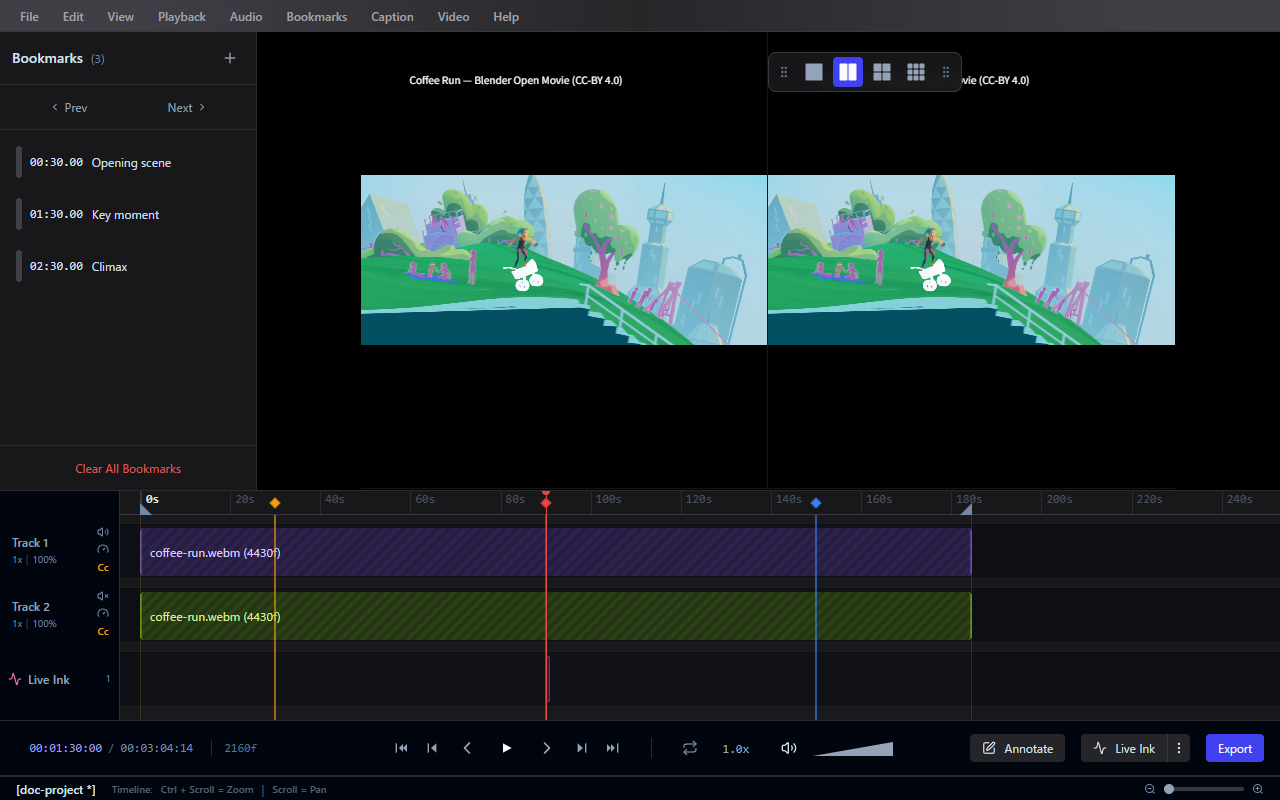
Frameglyph unterstützt die gleichzeitige Anzeige mehrerer Videos für den direkten Vergleich nebeneinander. Verwenden Sie das schwebende Layout-Panel (Layout Panel), um zwischen verschiedenen Layouts zu wechseln.
| Layout | Videos | Beschreibung |
|---|---|---|
| 1x1 | 1 | Einzelnes Video (Standardansicht) |
| 2x1 | 2 | Zwei Videos nebeneinander |
| 1x2 | 2 | Zwei Videos vertikal übereinander gestapelt |
| 2x2 | 4 | Vier Videos in einem 2x2-Raster |
- Aktivieren Sie das Panel über Ansicht (View) > Layout-Panel (Layout Panel).
- Ziehen Sie Videos in die jeweiligen Slots oder klicken Sie in den leeren Bereich, um sie zu importieren.
- Das Layout passt sich automatisch der Anzahl der geladenen Videos an.
Die vollständige Liste der Wiedergabesteuerungen finden Sie unter Tastenkombinationen (Keyboard Shortcuts).