
Export
Frameglyph nutzt FFmpeg für den Export von reinen Videos oder Videos mit eingebrannten (Burned-in) Annotationen.
Voraussetzungen
Der FFmpeg-Pfad muss vor einem Export in den Einstellungen konfiguriert werden. Bitte sehen Sie hierzu den Abschnitt Installation.
Exportformate
| Format | Beschreibung |
|---|---|
| MP4 (H.264) | Gängiges Standard-Videoformat, breit unterstützt für allgemeine Anwendungen |
| WebM (VP9) | Offenes Videoformat, bietet eine gute Kompressionsrate |
| GIF-Animation | Ein fortlaufendes animiertes GIF, unterstützt grundsätzlich kein Audio |
| APNG-Animation | Ein animiertes PNG-Format, in der visuellen Qualität dem klassischen GIF überlegen, ebenfalls kein Audio |
| PNG-Sequenz | Rendern als verlustfreie Einzelbild-Sequenz |
| JPEG-Sequenz | Rendern als komprimierte Einzelbild-Sequenz |
| WebP-Sequenz | Das moderne WebP-Format als exportierte Einzelbild-Sequenz |
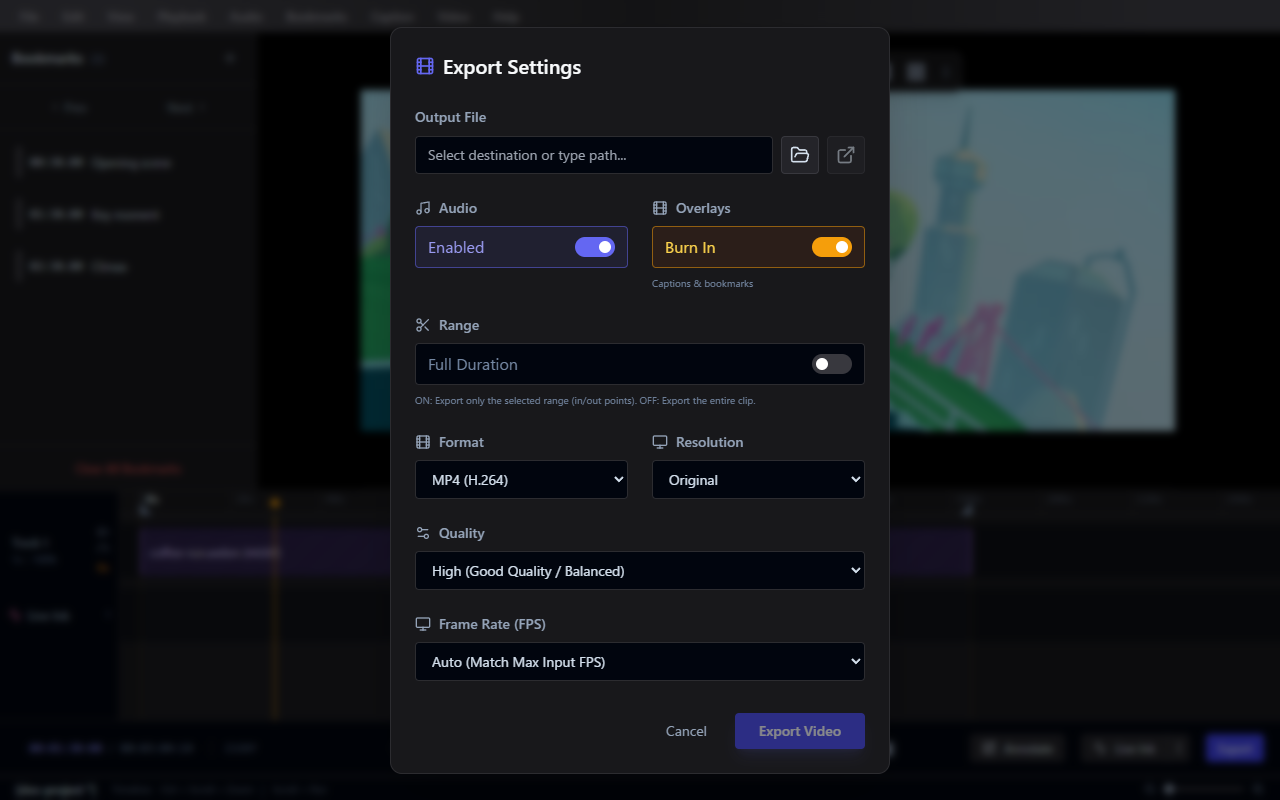
Exporteinstellungen (Export Settings)
Auflösung (Resolution)
Wählen Sie zwischen Original, 1080p, 720p, oder auch dem minimaleren 480p.
Bildrate (Framerate - FPS)
Wählen Sie zur Render-Geschwindigkeit eine der gängigen Industrie-Standard-Frameraten aus (24, 30, 60 usw.) oder entscheiden Sie sich für Auto (Mit max. Eingabe-FPS abgleichen / Match Max Input FPS), um die native Ziel-Bildrate automatisch einfach direkt vom ersten Original-Clip zu übernehmen.
Qualität (Quality)
- Rohdaten (Raw): Höchstmögliche Renderqualität / Es entstehen gigantische Dateigrößen
- Hoch (High): Überdurchschnittliche Qualität / Eine ausgewogene Balance
- Mittel (Medium): Guter Standardwert / Kleinerer End-Speicherbedarf
- Niedrig (Low): Optimal für Entwürfe & Skizzen / Die absolut geringste Dateigröße beim Rendering
Bereich (Range)
- Gesamte Dauer (Full Duration): Exportiert direkt den komplett geladenen Videoclip
- Nur Auswahl (Selection Only): Rendert exklusiv nur die Stelle innerhalb Ihres über In/Out selektierten Auswahlbereichs
Einblendungen (Overlays)
Über einen einfachen Schalter de-/aktivieren Sie, ob hinzugefügte Elemente im End-Video wirklich visuell „eingebrannt“ werden, z. B.: Untertitel, Annotationen & Live Ink (Captions, Annotations & Live Ink).
Tipps zu GIF & APNG
Warnung!
Eine Konvertierung in GIF- und APNG-Dateien lässt den Endbedarf der Dateigröße extrem schnell unangemessen stark anwachsen. Um gute und handhabbare Ergebnisse zu erhalten:
- Nutzen Sie direkt nur niedrige Auflösungen (z. B. 480p).
- Reduzieren Sie hier die Framerate erheblich (auf einen Bereich von 10-15 fps).
- Exportieren Sie solche Formate ausschließlich nur für äußerst kurze Clips.
- Bedenken Sie, dass die Audiodaten von den Formaten so oder so ignoriert werden.