
Zeitleiste (Timeline)
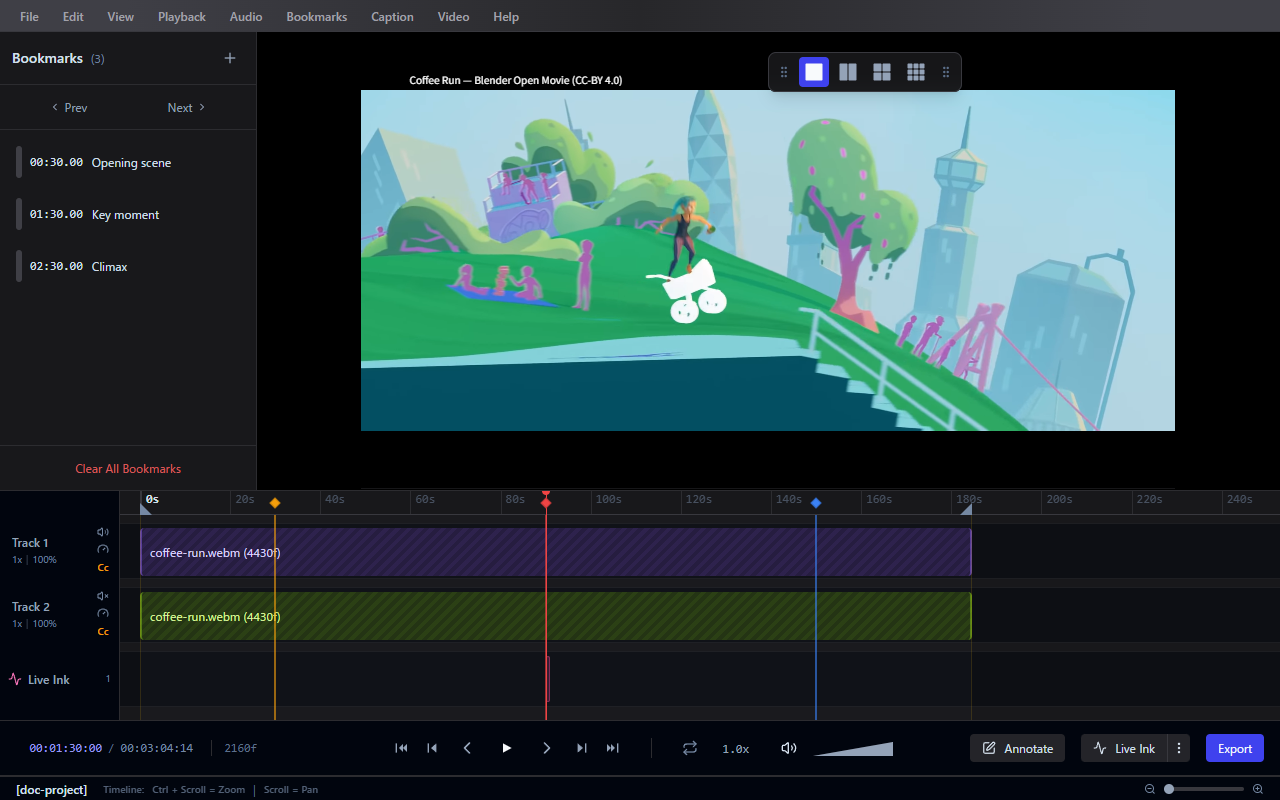
Die Zeitleiste bietet Ihnen eine zentrale Übersichtsansicht über Ihr gesamtes Projekt. Hier können Sie durch Ihre Medien navigieren, Lesezeichen (Bookmarks) verwalten, Bereiche für den Export festlegen sowie die spur-spezifischen Einstellungen steuern.
Lesezeichen (Bookmarks)
- Drücken Sie B oder verwenden Sie die Symbolleiste, um an wichtigen Zeitpunkten Lesezeichen (Bookmarks) hinzuzufügen.
- Navigieren Sie über die Sprung-Shortcuts Nächstes Lesezeichen (Next Bookmark) und Vorheriges Lesezeichen (Previous Bookmark) schnell zwischen den Marker-Positionen, oder klicken Sie einfach auf die gesetzten Lesezeichenmarkierungen im Linealbereich der Zeitleiste.
- Alle Lesezeichen werden beim Speichern fest mit in die Projektdatei geschrieben.
Bereichsauswahl (Range Selection)
Setzen Sie die Eingangs- und Ausgangspunkte (In/Out), um einen bestimmten Arbeitsbereich für einen Clip oder Teilabschnitt klar in der Zeitleiste zu definieren:
- Loop-Eingang setzen (Set Loop In): Start des gesetzten Bereichs.
- Loop-Ausgang setzen (Set Loop Out): Ende des festgelegten Bereichs.
Der so eingefasste Clip-Bereich dient für folgendes:
- Die Eingrenzung zum Wiederholen eines festgelegten Abschnitts bei der fließenden Schleifen-Wiedergabe in Endlosschleife Loop-Wiedergabe (Loop Playback).
- Der direkte Export von lediglich einem bestimmten Auszug Ihrer Sitzung beim herausrendern über FFmpeg.
Spurverwaltung (Track Management)
Bei mehreren gleichzeitig geladener Videos im Layout-Mix wird von jedem Video eine eigene separate Spur gebildet. Klicken Sie auf das kleine Zahnrad-Symbol im Spurkopf einer Timeline-Zeile um zuzugreifen auf:
- Spur-Audio-Einstellungen (Track Audio Settings): Die Tonhöhe der Audiospur für diesen Clip anpassen oder via Schalter gänzlich stummschalten/aktivieren (Mute/Unmute).
- Spur-Geschwindigkeitseinstellungen (Track Speed Settings): Um nur die Abspielgeschwindigkeit der spezifischen Spurzeile eigenständig festzulegen.
Keyframe-Verwaltung
Jede der Annotationen (Notizen), die mit Keyframes operieren (wie etwa Texte oder Live Ink), ist unten auf der passenden Zeitlinie in der Ansicht sichtbar einsehbar. Sie können dort direkt bei Bedarf:
- Auf den exakten Punk im Raster der aktuellen Zeit, Keyframes per Knopfdruck hinzufügen.
- Eine Justierung vollziehen, wo die gesetzte Markierung auf Keyframes zeitlich liegt, in dem man die Knoten Markierungen einfach in eine von beiden Seiten - Links oder Rechts - per Mausklick hinüberzieht.
- Das Entfernen veralteter Marker per Delete eines der Keyframes direkt über den Löschvorgang in der Zeitleiste vornehmen.