
주석
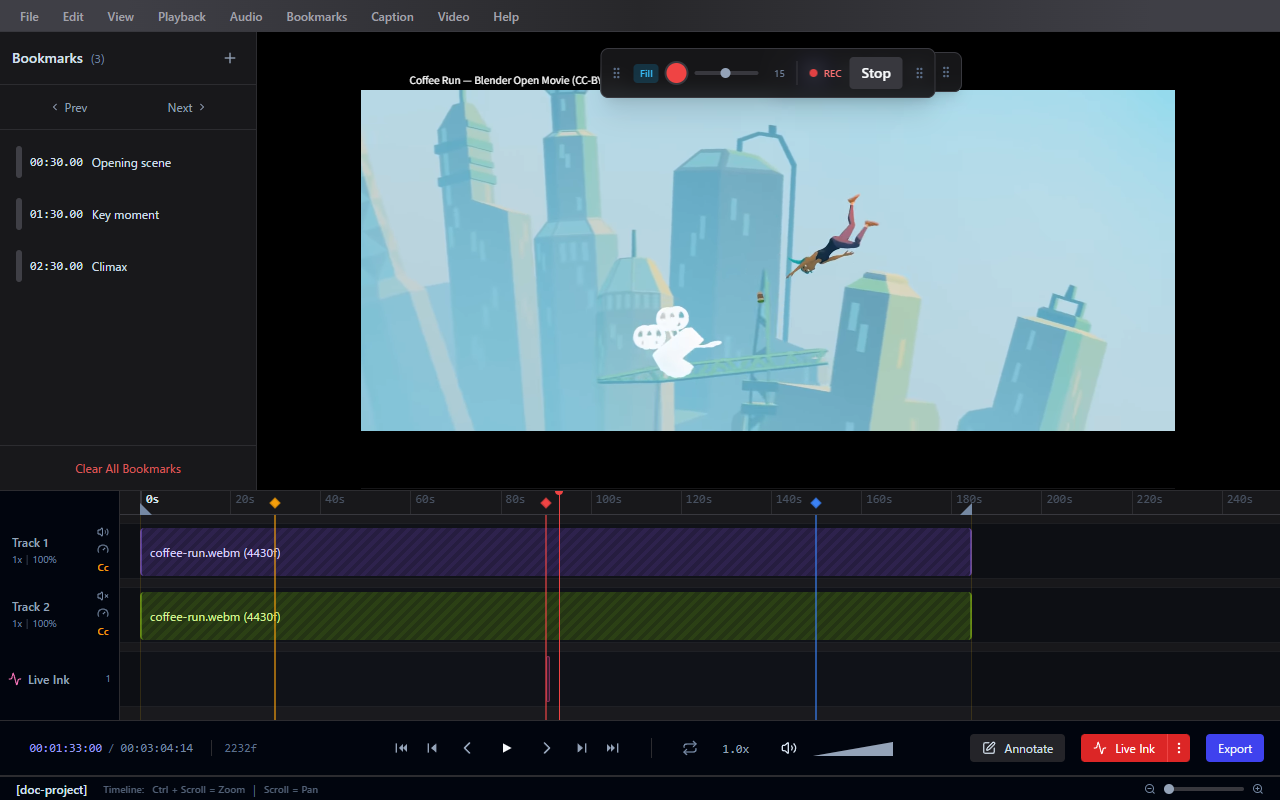
Frameglyph는 비디오 화면에 직접 주석을 달 수 있는 그리기 및 텍스트 도구 제품군을 제공합니다.
그리기 도구
다음 도구들은 (레이아웃 패널을 통해 접근할 수 있는) 주석(Annotate) 작업 공간에서 사용할 수 있습니다:
라이브 잉크 / 프리핸드 (Live Ink / Freehand)
비디오 캔버스에 자유롭게 모양을 그리려면 **자유형(Freehand)**을 선택하세요. 그은 선은 타이밍 데이터와 함께 기록되며 비디오와 동기화되어 재생됩니다.
- *팁: 태블릿을 사용하는 경우 **필압 감지(Pressure Sensitivity)**가 지원됩니다(**기본 설정(Preferences) > 외관(Appearance)*에서 활성화).
- *라이브 잉크 옵션: 라이브 잉크 설정에서 비디오를 그리기 시작 시 비디오 자동 재생(Auto-play video on Live Ink start) 또는 **모션 스트로크 녹화(Record Motion Strokes)*로 구성할 수 있습니다.
도형(Shapes)
정밀한 도형을 그립니다: 사각형(Rectangle), 원(Circle), 화살표(Arrow), 직선 (Lines). 특정 영역을 강조하거나 시선을 유도하는 데 유용합니다.
텍스트 및 지우개(Text & Eraser)
프레임의 아무 곳에나 라벨을 배치하려면 **텍스트(Text)**를 사용하세요. 특정 선이나 주석을 제거하려면 지우개(Eraser) 도구를 사용하세요.
주석 관리
- 주석은 키프레임을 통해 특정 프레임과 시간 범위에 연결됩니다.
- 주석을 이동, 크기 조절 또는 삭제하려면 **선택 및 편집(Select & Edit)**을 사용합니다.
- 현재 프레임의 모든 항목을 즉시 제거하려면 **모두 지우기(Clear All)**를 사용합니다.
- 모든 그리기 작업에 대해 실행 취소(Undo) 및 **다시 실행(Redo)**이 완벽하게 지원됩니다.
스타일 편집
각 주석은 도구 모음을 통해 사용자가 정의할 수 있는 스타일을 지원합니다:
- 그리기 및 도형을 위한 **윤곽선 색상(Outline Color)**과 너비(Width)
- 텍스트를 위한 글꼴(Font), 크기(Size) 및 텍스트 색상(Text Color)
- 윤곽선 전환(Toggle Outline) 및 채우기 전환(Toggle Fill) 기능
- 배경(Background) 색상과 투명도(Opacity)
키프레임
타임라인의 키프레임을 사용하여 프레임 전반에 걸쳐 주석에 애니메이션 효과를 줄 수 있습니다. 이를 통해 비디오의 특정 지점에서 주석이 나타나거나 움직이거나 사라지게 할 수 있습니다.