
Exportação
O Frameglyph usa o FFmpeg para exportar vídeos com as anotações impressas de forma definitiva na imagem (burned-in).
Pré-requisitos
O FFmpeg deve ser configurado antes de exportar. Consulte a seção de Instalação.
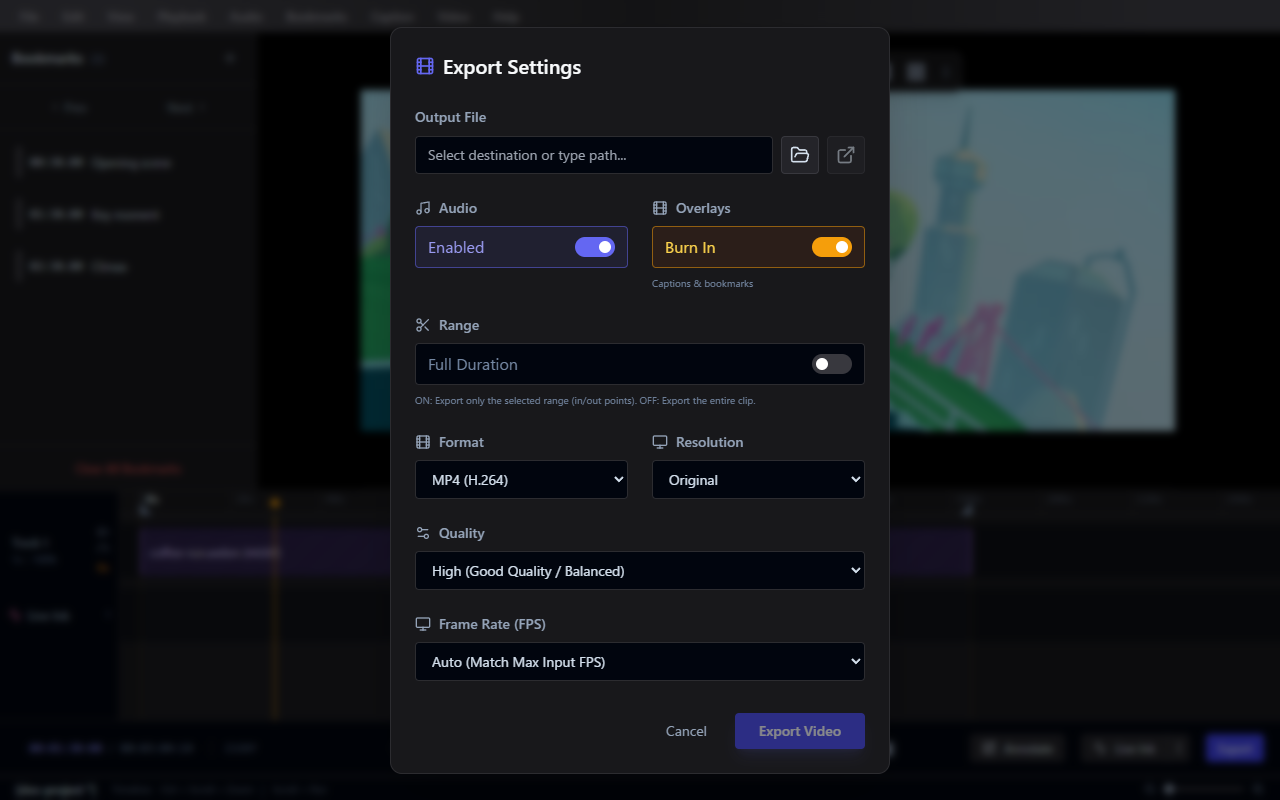
Formatos de Exportação
| Formato | Descrição |
|---|---|
| MP4 (H.264) | Formato de vídeo padrão, amplamente compatível |
| WebM (VP9) | Formato aberto, com boa compressão |
| Animação GIF | GIF animado, não suporta áudio |
| Animação APNG | PNG animado, de melhor qualidade que o GIF, não suporta áudio |
| Sequência PNG | Sequência de imagens sem perdas |
| Sequência JPEG | Sequência de imagens comprimida |
| Sequência WebP | Formato de sequência de imagens moderno |
Configurações de Exportação
Resolução
Escolha entre Original, 1080p, 720p, ou 480p.
Taxa de Quadros (FPS)
Selecione entre taxas de quadros (frame rates) padrão da indústria (24, 30, 60, etc.) ou use Automático (Igualar ao FPS Máximo de Entrada) para puxar a mesma taxa do vídeo original.
Qualidade
- Original (Raw): Maior qualidade / Arquivo extremamente pesado
- Alta (High): Boa qualidade / Ponto de equilíbrio
- Média (Medium): Padrão / Tamanho menor
- Baixa (Low): Rascunho / O menor tamanho possível
Intervalo
- Duração Total (Full Duration): Exporta o clipe inteiro do começo ao fim
- Apenas Seleção (Selection Only): Exporta somente o intervalo selecionado pelas marcações e limites na linha (In/Out)
Sobreposições
Alterne se os desenhos de Legendas, Anotações e Live Ink (Captions, Annotations & Live Ink) vão ser cravados no vídeo renderizado de saída.
Dicas para GIF e APNG
Aviso
Arquivos GIF e APNG podem ficar gigantes muito rápido. Para melhores resultados:
- Use resoluções menores e baixas (480p)
- Use baixas taxas de quadros para a animação da imagem (10-15 fps)
- Mantenha os trechos mais curtos
- Áudio não é incluído nestes formatos